niedziela, 13 maja 2018

Budowa XU1541

XU1541 to interfejs oparty na Atmega8, podłączany do portu USB komputera i stacji dysków 1541, umożliwiający kopiowanie plików bezpośrednio z komputera PC na stację dysków 1541.

Projekt jest opisany na tej stronie -> Link

Schemat XU1541.


Interfejs wykonałem na płytce uniwersalnej bez gniazda SV1 i gniazd DIN 6, z wtykiem DIN6 i gniazdem USB-B.


Opis sygnałów w gnieździe USB-B.


Na schemacie jest widok gniazda serial od przodu, czyli wtyku DIN6 od strony lutowania.

Gniazdo SV2 służy do programowania Atmegi8, ja wykorzystałem programator USBasp, programator opisałem we wcześniejszym wpisie na blogu -> Link

Do zaprogramowania Atmegi8 używamy programu Winavr, wersja instalacyjna do pobrania -> Link

Po zainstalowaniu zmieniamy sobie nazwę na Winavr, program powinien zainstalować się na dysku C w katalogu Winavr.

Do katalogu C:\winavr\bin kopiujemy po rozpakowaniu plik -> Link

Teraz uruchamiamy wiersz poleceń, w Windows 10 prawy przycisk myszy na okienku na dole po lewej stronie -> Uruchom, wpisujemy cmd.


Teraz wpisujemy: cd c:\winavr\bin

Podłączamy interfejs xu1541 poprzez programator USBasp do komputera i programujemy Atmegę8 poleceniem:

avrdude -c usbasp -p m8 -U lfuse:w:0x9f:m -U hfuse:w:0xc8:m -U flash:w:bootldr-avrusb.hex


Po poprawnym zaprogramowaniu.


Teraz dioda led będzie świecić na stałe.

Odłączamy programator USBasp i podłączamy interfejs poprzez przewód USB-B do komputera, instalujemy sterowniki po rozpakowaniu z folderu windrv -> Link

Teraz programujemy właściwe firmware, odłączamy interfejs od komputera, zwieramy piny 9 i 10 w gnieździe SV2 i ponownie podłączamy do komputera przewodem USB-B.

Na dysk C po rozpakowaniu kopiujemy folder update_tool -> Link

W wierszu poleceń wpisujemy: cd c:\update_tool i następnie polecenie:

xu1541_update firmware.hex

Po zaprogramowaniu mamy:


Odłączamy interfejs, zdejmujemy zworkę z pinów 9 i 10.

Podłączamy ponownie interfejs przewodem USB-B do komputera oraz do stacji dysków.

Instalujemy program OPENCBM -> Link

Po rozpakowaniu klikamy prawym przyciskiem myszy na install.cmd i wybieramy uruchom jako administrator.

Po zainstalowaniu mamy:


Program zainstaluje się w folderze C:\program files\opencbm

Program uruchamiamy plikiem gui4cbm4win.exe.

Po uruchomieniu Klikamy w Options i Detect Drive, powinna zostać wykryta stacja dysków.


Teraz możemy już normalnie używać programu OPENCBM, aby obsługiwać stację dysków 1541 pod Windows.

Initialize inicjuje stację dysków, Directory wyświetla pliki na dyskietce, Scratch kasuje pliki z dyskietki.


Z innych programów działa CBM-Transfer, który opisałem na blogu -> Link oraz QTCBM -> Link

Stację możemy obsługiwać w emulatorze Vice, opisałem to tu -> Link

poniedziałek, 7 maja 2018

Program QTCBM nakładka na Opencbm w Windows 10

We wcześniejszych wpisach na logu opisałem programy Opencbm i CBM Transfer do obsługi stacji dysków na Windows 10 z konwerterem XUM1541 USB.

Jeszcze jednym programem jest program QTCBM, do pobrania tu -> Link

Program wygląda tak.


Po zainstalowaniu w programie trzeba podać ścieżki dostępu do plików Opencbm w menu Edit -> Preferences.


Po kliknięciu Save funkcjonalność podobna jest do OpenCBM.

niedziela, 6 maja 2018

Program CBM-Transfer do obsługi stacji dysków w Windows

Wcześniej opisałem budowę przewodu XUM1541 do obsługi stacji dysków Commodore 64 w Windows -> Link

Stację obsługiwaliśmy w programie Opencbm.

Lepszym programem jest CBM Transfer.

Program jest dostępny tu -> Link

Na stronie dostępna jest wersja do instalacji -> Link

Po zainstalowaniu program zainstaluje się w folderze C:\Program Files (x86)\CBM Transfer

Do tego folderu kopiujemy pliki z folderu c:\opencbm\amd64 dla Windows 10 64-bit, dla innych wersji Windows z folderu i386.

Możemy dodatkowo skopiować pliki Cbmlink i Nibtools z powyższej strony.

Program po uruchomieniu działa podobnie jak Opencbm, ale ma więcej opcji.

sobota, 5 maja 2018

Podłączenie stacji 1541 II poprzez XUM1541 USB w Windows 10

Stację dysków 1541 II do Commodore 64 możemy podłączyć poprzez konwerter XUM1541 do komputera z Windowsem 10 bez portu LPT.

Konwerter XUM1541 jest bardzo prosty w wykonaniu, jest to Arduino Pro Micro z podłączonym przewodem zakończonym wtyczką Serial.

Schemat XUM1541.


Po podłączeniu do komputera z z Windowsem 10 powinno automatycznie wykryć Arduino Pro Micro.

Wchodzimy w Menadżer urządzeń -> prawy klawisz myszy na okienku Windows na dole po lewej stronie i wybieramy Menadżer urządzeń.

Jak widać u mnie Arduino Micro jest porcie COM8.


Teraz programujemy Arduino plikiem -> Link

Jeżeli nie mamy WinAvr, to instalujemy go -> Link

Po instalacji będzie na dysku C, zmieniamy sobie nazwę na Winavr.

Kopiujemy plik xum1541-PROMICRO-v07.hex do folderu Winavr/bin.

Wcześniej trzeba jeszcze zrobić sobie reset, będziemy zwierać pin Reset do masy według zdjęcia.


Teraz uruchamiamy wiersz poleceń -> prawy klawisz myszy na symbolu Windows po lewej stronie -> wybieramy Uruchom i wpisujemy cmd.


W wierszu poleceń wpisujemy cd c:\winavr\bin

I teraz polecenie:

avrdude -p m32u4 -c avr109 -P com10 -U flash:w:xum1541-PROMICRO-v07.hex

Wcześniej trzeba zewrzeć pin Reset do masy GND i szybko wcisnąć Enter.

Jest to opisane na stronie -> Link

Mi się to jednak nie udało, trzeba dobrze trafić z puszczeniem Resetu i wciśnięciem Enter.

Ostatecznie zaprogramowałem Arduino Pro Micro programatorem USBasp.

Programowanie opisałem wcześniej w wpisie -> Link

Potrzebne sygnały do połączenia.


Łączymy:

USB-ASP Arduino
1 MOSI D16
2 VCC VCC
5 RST RST
7 SCK D15
9 MISO D14
10 GND GND

Po połączeniu wkładamy programator USBasp do portu USB.

Sprawdzenie komunikacji robimy poleceniem:

avrdude -c usbasp -p m32u4

Jak widać jest poprawna.


Programujemy poleceniem:

avrdude -c usbasp -p m32u4 -U flash:w:xum1541-PROMICRO-v07.hex

Jak widać programowanie przebiegło poprawnie.


Po odłączeniu programatora USBasp i podłączeniu Arduino Pro Micro do portu USB powinno zostać wykryte nowe urządzenie.

Jak widać w menadżerze urządzeń jest to XUM1541


Najnowszą wersję programu do obsługi stacji dysków możemy pobrać stąd -> Link

Sterowniki do XUM1541 są dostępne w tej wersji programu -> Link

Pobieramy plik zip.

Po rozpakowaniu kopiujemy sobie na dysk C, ja zmieniłem nazwę na opencbm.

W katalogu będzie folder windvr, gdzie są sterowniki do XUM1541, instalujemy je szukając w menedżerze urządzeń XUM1541.

Klikamy prawym klawiszem myszy na Właściwości -> Sterownik -> Aktualizuj sterownik -> Przeglądaj mój komputer, podajemy ścieżkę do c:\opencbm\windrv


Klikamy Dalej i Zamknij.

Instalujemy obsługę XUM1541 w Opencbm w wierszu poleceń, czyli Uruchom cmd

cd C:\opencbm\amd64

wpisujemy:

instcbm xum1541


Pobieramy plik Gui4cbmwin -> Link

Jeżeli nie będzie tam pliku GUI jest do pobrania tu -> Link

Pobieramy plik zip i po rozpakowaniu kopiujemy pliki do folderu opencbm/amd64 - jest to wersja dla 64 bitowego Windowsa 10, dla innych kopiujemy do i386.

Po uruchomieniu programu gui4cbm4win.exe klikamy w Options i Detect Drive, powinno wykryć podłączoną stację dysków.


Po kliknięciu Initialize i Directory stacja powinna się uruchomić i powinny pokazać się pliki na dyskietce.


Do wyodrębnienia plików D64 używam program DirMaster, gdzie opisałem to we wcześniejszym wpisie na blogu -> Link

Działa również emulator Vice, opisałem to tu -> Link


W następnym wpisie opisałem program CBM Transfer, który ma więcej opcji -> Link

piątek, 4 maja 2018

Budowa Tapuino

Tapunio to emulator magnetofonu Datassette dla Commodore 64 na Arduino.

Umożliwia odczyt plików TAP z karty SD, wybór plików odbywa się za pomocą przycisków, wyświetlane są na wyświetlaczu LCD.

Ja wykonałem Tapunio na Arduino Pro Mini, ale może być to Arduino Nano lub Uno.


Do wykonania będą nam potrzebne:

1. Aruino Mini Pro lub Nano, ewentualnie Uno
2. Transoptor 4N25
3. Podstawka DIP 6
4. Rezystor 430 ohm
5. Wyświetlacz LCD 16x2
6. Konwerter LCD I2C HD44780
7. Mikroprzyciski TACT - 4 szt.
8. Czytnik kart pamięci SD Arduino
9. Płytka uniwersalna
10. Kawałki przewodów
11. Gniazdo 3.96mm Pitch

Schemat Tapuino na Arduino Mini Pro.


Do programowania Arduino Mini Pro użyłem konwertera TTL USB FTDI.

Schemat podłączenia konwertera FTDI do Arduino Mini Pro.


Ja nie dostałem gniazda Pitch 3.96 i wykorzystałem golpiny odpowiednio wygięte.


Wyświetlacz miałem 20x4, ale wystarczy 16x2.

Po polutowaniu wszystkiego na płytce, najpierw musimy ustalić adres naszego modułu LCD I2C HD44780.

Po ściągnięciu i zainstalowaniu programu Arduino -> Link wgrywamy najpierw program na Arduino -> Link

Po rozpakowaniu uruchamiamy program, wybieramy odpowiedni rodzaj Arduino i port w zakładce Narzędzia.

Wgrywamy program klikając w zieloną strzałkę na górze.

Po wgraniu uruchamiamy monitor portu szeregowego w Narzędzia i ustawiamy prędkość na 9600.

Jak widać adres mojego modułu I2C to 0x3F.


Program Tapuino jest do pobrania tu -> Link

Po rozpakowaniu uruchamiamy program plikiem tapuino.ino.

W zakładce config-user.h wpisujemy poprawny adres modułu I2C odczytany wcześniej i wgrywamy program do Arduino klikając w strzałkę Wgraj.


Po wgraniu na wyświetlaczu powinien pojawić się napis Init... V 2.7.0
Po chwili Select mode: Play


Po menu poruszamy się przyciskami Prev i Next, zatwierdzamy przyciskiem Select, a anulujemy Abort.

Na karcie SD powinny znaleźć się pliki w formacie TAP, możemy przekonwertować je z formatu PRG na TAP programem wavprg -> Link

Pliki obrazu dyskietek D64 możemy przekonwertrować na PRG programem DirMaster -> Link

Po otwarciu pliku d64 wybieramy File-> Export

W programie Wavprg wybieramy Convert PRG to TAP


Wybieramy PAL i Slow


Wybieramy plik do otworzenia i zapisania w formacie TAP i po chwili mamy gotowy plika TAP do wgrania na kartę SD.

Na Commodore 64 obsługujemy jak normalny magnetofon, czyli wpisujemy LOAD, wciskamy Play i wybieramy plik na Tapuino.

Po w graniu wpisujemy już tylko RUN.

Działanie Tapuino widać na poniższym filmie.

wtorek, 1 maja 2018

Emulator Vice i użycie stacji dysków 1541 II

W ostatnim moim wpisie na blogu opisałem jak podłączyć stację dysków 1541 II Commodore 64 do komputera i zapisywać na dyskietce -> Link

Możemy również odczytywać i ładować programy na komputerze w emulatorze Vice.
Oficjalna strona emulatora Vice -> Link

Emulator Vice jest do pobrania tu -> Link
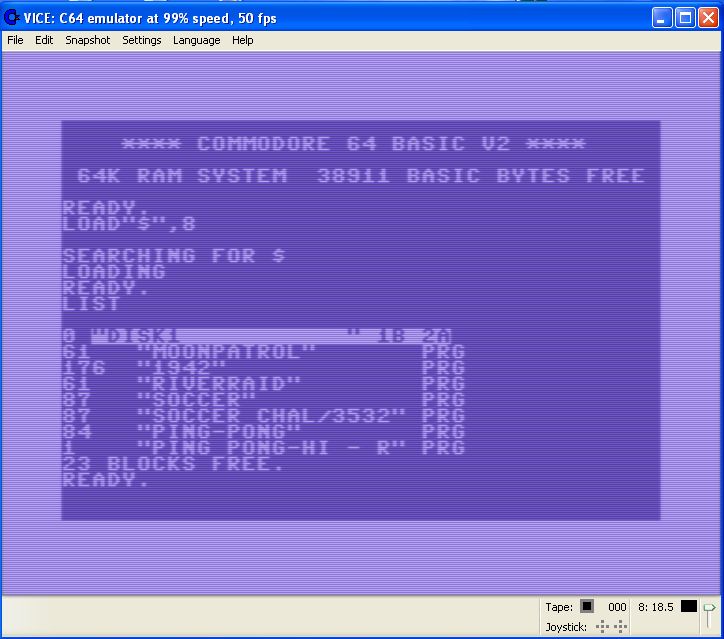
Po pobraniu i zainstalowaniu emulatora uruchamiamy go plikiem x64.

Po uruchomieniu wchodzimy w Settings -> Peripheral Settings.


Zaznaczamy Use IEC Device i Real IEC Device.


Wybieramy Save current settings.


Teraz już możemy używać stacji, tak jak używa się na Commodore 64, czyli:

LOAD"$",8 - załadowanie plików
LIST - wyświetlenie listy plików
LOAD"PROGRAM",8 - załadowanie programu o nazwie PROGRAM
RUN - uruchomienie programu

Podłączenie stacji dysków 1541 II do komputera przewodem XM1541

Stację dysków Commodore 64 1541 II możemy podłączyć przewodem XM1541 do komputera i dzięki temu możemy kopiować pliki bezpośrednio z komputera na stację dysków.

Używając przewodu XM1541 wymagany jest jednak komputer z portem LPT, ja używam starego komputera klasy Pentium z zainstalowanym Windowsem XP.

Schemat przewodu XM1541.


Do wykonania przewodu będą potrzebne:

1. Wtyk DB25
2. Wtk DIN 6 pin
3. 4 diody BAT85
4. Przewód - ja użyłem skrętki

Gotowy przewód.


Do kopiowania plików użyłem programu OPENCBM.

Jest do pobrania tu -> Link

Program po rozpakowaniu kopiujemy na dysk C.

Teraz instalujemy program z obsługą przewodu XM1541.

Uruchamiamy wiersz poleceń -> Start -> Uruchom i wpisujemy: cmd

Przechodzimy do folderu opencbm\i386

Polecenia DOS:

cd.. - przejście do folderu niżej

cd opencbm - przejście do folderu opencbm

Będąć w folderze opencbm\i386 wpisujemy: instcbm xa1541


Po wpisaniu polecenia zainstaluje się obsługa przewodu XM1541.


Port LPT możemy ustawić w Biosie komputera, ja mam ustawiony jako ECP.
Jak widać zainstalowało się poprawnie na porcie LPT1.

Teraz uruchamiamy program OpenCBM w Windowsie, klikamy na ikonę gui4cbm4win w opencbm\i386

Po uruchomieniu wchodzimy w opcje programu -> Options i klikamy Detect Drive.


Jak widać wyżej została wykryta stacja dysków 1541 II pod numerem 8.

Po kliknięciu w Initialize i następnie Directory, zostanie uruchomiona stacja i zostanę wyświetlone foldery.

Teraz możemy już kopiować pliki na stację dysków, klikając w strzałkę w prawo.

Do wyodrębnienia plików z programami z obrazu dysków d64 używam programu DirMaster -> Link

Po zainstalowaniu i uruchomieniu programu otwieramy obraz dysku D64, wybieramy z menu File-> Export i zostanie zapisany plik w formacie PRG.


Kopiowanie plików PRG na dyskietkę.


W następnym wpisie na blogu napisałem jak używać tak podłączonej stacji dysków 1541 II na komputerze z emulatorem Vice -> Link


Montaż SIDKick Pico

SIDKick pico jest to zamiennik chipów dźwiękowych SID 6581/8580 w komputerach Commodore 64 i 128. Zbudowany jest na płytce PCB w kilku wersj...