piątek, 12 sierpnia 2022

Konwerter joysticka Atari, Commodore, Amiga na USB

Do budowy konwertera wykorzystałem tani chiński gamepad na USB, który jest automatycznie wykrywany pod Windows 10. Koszt na Allegro około 20 zł.

Dodatkowo będzie nam potrzebne gniazdo DB męskie, ja wykorzystałem gniazdo z przedłużacza joysticka.

Po rozebraniu gamepada na zdjęciu niżej zaznaczyłem miejsca, które na interesują.


Gniazdo z przedłużacza posiada cienkie przewody, które lutujemy do płytki w zaznaczonych miejscach. Ja przewierciłem się gdzie widoczne były okrągłe pady lutownicze, od spodu płytki poprowadziłem przewody i zlutowałem je do zaznaczonych padów.


Podłączyłem dodatkowo zasilanie +5V, dzięki czemu w joysticku działa autofire.

Wykorzystane są 2 przyciski Fire.

Gniazdo DB9 ma takie sygnały, które łączymy do odpowiednich miejsc na płytce.

Gotowy zmontowany konwerter, można go włożyć do jakiejś obudowy.


Po podłączeniu jest widoczny w Windows 10 jako usb gamepad.

Wchodzimy w menu Start klikamy Ustawienia -> Urządzenia


Po prawej stronie o góry wybieramy -> Urządzenia i drukarki.


Widoczny będzie usb gamepad.


Klikamy na niego prawym klawiszem i wybieramy Ustawienia kontrolerów gier -> Właściwości


Teraz już możemy przetestować podłączony joystick.


Ponieważ konwerter chciałem wykorzystać do The A500 Mini musiałem zmienić przycisk Fire 1 (napis na czerwono) Fire 2 zostaje bez zmian.


Teraz już można grać na prawdziwym joysticku, na zdjęciu od Retro Radionics -> Link


Chcąc w pełni korzystać z konwertera na The A500 Mini dołożyłem dodatkowe przyciski lutując tact switch na płytce uniwersalnej. Do przycisków prowadzimy wspólną masę GND i pozostałe funkcje Home, Menu, X, Y.


Układ przycisków na chińskim gamepadzie odpowiada układowi przycisków jak na oryginalnym gemepadzie od A500 Mini, tak jak pokazano niżej.


Do pinów +5V i GND dołożyłem czerwoną diodę led przez rezystor 220 ohm.

Całość zamknąłem w obudowie Z97 jasna, jest do kupienia na Allegro.


środa, 10 sierpnia 2022

Workbench dla The A500 Mini - AMiniMiga

Na stronie -> Link w dziale download jest do pobrania AMiniMiga, czyli wstępnie skonfigurowany z wbudowanymi grami i programami Workbench dla The A500 Mini.

Po pobraniu archiwum zip rozpakowujemy je do głównego folderu na pendrive, tak jak pokazano niżej.


Po rozpakowaniu z tak zachowaną strukturą katalogów, wkładamy pendrive do konsoli i uruchamiamy plik Aminimiga.lha wciskając przycisk HOME.

!!! Uwaga nie wciskamy przycisku MENU, bo będziemy musieli od nowa kopiować plik .uae z archiwum.

poniedziałek, 8 sierpnia 2022

Emulator Amigi The A500 Mini - jak dodać gry na pendrive.

Emulator Amigi The A500 Mini miał swoją premierę w kwietniu 2022 roku.


Ta mała konsolka do gier wielkości jednej czwartej Amigi 500 emuluje gry z Amigi 500, 600, 1200 i 4000.

Na stronie producenta -> Link znajdziemy instrukcję obsługi po angielsku, spis fabrycznie zainstalowanych gier, firmware, dodatkową grę.

W fabrycznym firmware możemy dodawać gry w formacie LHA, w najnowszym firmware działają także obrazy dyskietek w formacie ADF, ale o tym później.

Zainstalujmy sobie najpierw najnowsze oprogramowanie konsoli, pobieramy je ze strony producenta -> Link

Przygotowujemy pendrive i formatujemy go na FAT32, producent zaleca, aby podczas aktualizacji do konsoli był podłączony tylko jeden gamepad i odłączona myszka.

Plik z aktualizacją kopiujemy na pendrive do głównego folderu, plik nie może być w folderze.

Po włożeniu pendrive do konsoli wybieramy: 

Opcje -> Opcje zaawansowane -> Informacje systemowe

Po udanej aktualizacji konsola uruchomi się ponownie.

Najnowszą bazę plików LHA znajdziemy na stronie -> Link

Pełne wersje gier znajdują się na serwerze FTP: grandis.nu, port 21, użytkownik: ftp, dowolne hasło.

Obecne przeglądarki nie obsługują serwerów FTP i pliki możemy ściągnąć używając Total Commander do pobrania tu -> Link

Po pobraniu i zainstalowaniu Total Commander wybieramy w górnym menu Sieć -> FTP Połączenia


Klikamy Nowe połączenie i wpisujemy:

Sesja: A500

Nazwa hosta: grandis.nu:21

Użytkownik i hasło: ftp


Po kliknięciu ok klikamy Połącz.

Po połączeniu w lewym okienku będziemy mieli pliki z serwera FTP, wchodzimy do: 

Retroplay WHDLoad Packs, mamy tam dema i gry, w prawym okienku wybieramy sobie dysk komputera i przeciągamy wybrane gry i dema z lewego okienka do prawego, rozpocznie się kopiowanie z serwera FTP.


Aby uruchomić gry potrzebujemy oprogramowanie WHDLoad, ściągamy je ze strony producenta -> Link i wypakowujemy, aby w folderze głównym był folder THEA500.

Kopiujemy gry do folderu THEA500 -> whdboot i folder z plikamy LHA nazywamy sobie np. LHA_GAMES.

Teraz za pomocą gamepada wystarczy już wybrać grę z nośnika USB.

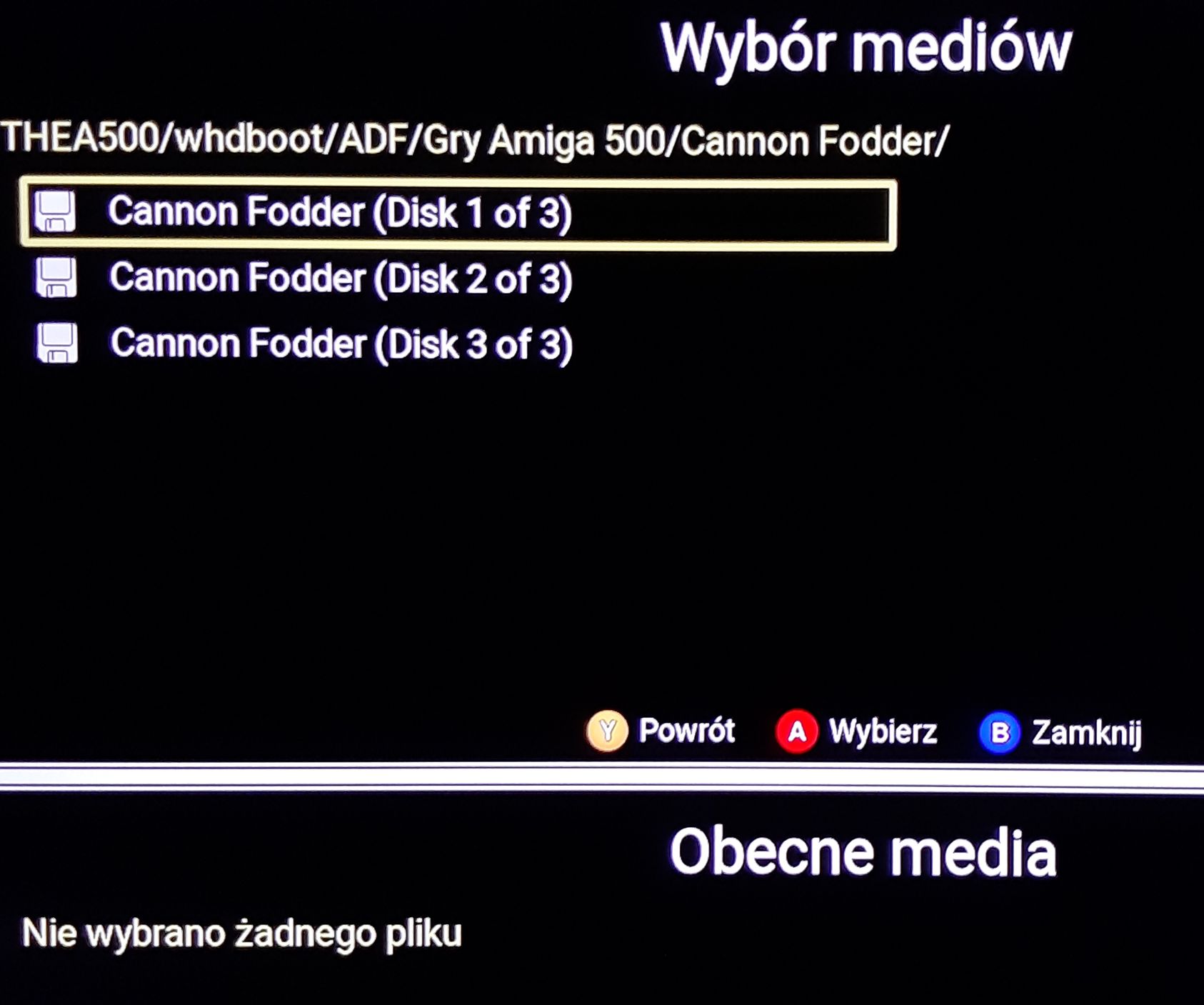
Teraz opiszę jak załadować obrazy dyskietek w formacie ADF, kopiujemy je do folderu THEA500 -> whdboot->ADF na pendrive.

Wkładamy pendrive do The A500 Mini i przechodzimy do folderu z plikami ADF.

Pierwszy plik z obrazem dyskietki wybieramy przyciskiem A na gamepadzie.

Wybrany obraz dyskietki pojawi się na dole.

Następne obrazy dyskietek wybieramy i wciskamy R i po wybraniu wszystkich obrazów dyskietek wciskamy HOME, aby rozpocząć grę.

Gdy pojawi się monit o włożenie następnej dyskietki wciskami przycisk HOME i trzymając go wciskamy R przełączając pomiędzy kolejnymi obrazami dyskietek.

W ten sposób można załadować maksymalnie 3 obrazy dyskietek.

W przypadku gier z 4 i więcej plikami ADF musimy stworzyć sobie playlistę m3u.

Tworzymy nowy plik tekstowy w folderze z obrazami dyskietek.


Zmieniamy jego nazwę na plik z rozszerzeniem m3u.


Otwieramy go i edytujemy.

Wpisujemy kolejno nazwy obrazów wraz z rozszerzeniem adf.


Jeżeli plik m3u znajduje się w folderze z obrazami dyskietek nie musimy podawać ścieżki dostępu, tylko same nazwy plików wraz z rozszerzeniem adf.

Możemy umieszczać pliki m3u w folderze głównym na pendrive, wtedy podajemy ścieżkę dostępu, miedzy folderami umieszczamy znak /

W tym przypadku będzie to:


THEA500/whdboot/ADF/Gry Amiga 500/Cannon Fodder/Cannon Fodder (Disk 1 of 3).adf

THEA500/whdboot/ADF/Gry Amiga 500/Cannon Fodder/Cannon Fodder (Disk 2 of 3).adf

THEA500/whdboot/ADF/Gry Amiga 500/Cannon Fodder/Cannon Fodder (Disk 3 of 3).adf

Gdy The A500 Mini poprosi o następną dyskietkę wciskamy HOME i trzymając wciskamy R.

W przypadku problemów z uruchomieniem gry przed uruchomieniem wciskamy MENU i zmieniamy rodzaj Amigi lub Kickstartu.

Aby funkcja była dostępna wcześniej zmieniamy w opcjach zaawansowanych na tryb ekspercki.


sobota, 5 lutego 2022

Montaż Cartridge Atari 2600 8K 16K 32K

Płytki do budowy cartridge są do kupienia na Allegro -> Link

Cartridge jest przeznaczony dla Atari 2600 i klonów, obsługuje rozmiary plików 8 Kb, 16 Kb i 32 Kb.

Do budowy wymagane są następujące elementy:

1. Układ ATF20V8B

2. Eeprom 27C64 lub 27C128 lub 27C256

3. Kondenstor C1 -100 nF (oznaczenie 104), C2 - 100 pF (oznaczenie 101)

4. Rezystor R1 - 2.2K


Układ ATF20V8B należy zaprogramować plikiem .jed w zależności od użytego Eepromu.

Pliki są do pobrania tu -> Link

Pliki programujemy:

ATF20V8B_8K.jed - dla 27C64 i rozmiaru pliku 8K

ATF20V8B_16K.jed - dla 27C128 i rozmiaru pliku 16K

ATF20V8B_32K.jed - dla 27C256 i rozmiaru pliku 32K

Do zaprogramowania ATF20V8B użyłem programatora TL866II Plus, po wybraniu odpowiedniego układu odznaczamy Encrypt chip i LOCK bit.


Eeprom programujemy plikiem z grą w zależności od wielkości pliku 8K dla 27C64, 16K dla 27C128, 32K dla 27C256.

Niektóre eepromy wymagają wyższego zasilania 21V do zaprogramowania i użyłem starszego programatora Willem.

Po zaprogramowaniu układów przystępujemy do lutowania, zaczynamy od rezystora R1, kondensatora C1 i układu ATF20V8B, następnie lutujemy eeprom i na końcu kondensator C2.

Należy pamiętać o odpowiednim ułożeniu wycięcia układów z opisem na płytce.

Zmontowany cartridge wygląda jak niżej.


Cartridge wkładamy eepromem do tyłu w klonie Atari 2600 tzw. Rambo.


piątek, 14 stycznia 2022

Interfejs Kempston + AY dla ZX Spectrum

Interfejs ten pozwala na podłączenie typowego joysticka dla Atari, Commodore i obsługuje układ dźwiękowy AY-3-8910, dzięki czemu uzyskujemy dźwięk bardzo dobrej jakości.

Posiada wyjście audio na mini jack w trybie stereo, gniazdo joysticka DB9, przycisk reset.

Górna zworka J5 służy do włączania i wyłączania portu joysticka, zworka w górnym położeniu jak zdjęciu - port joysticka włączony, zworka w dolnym położeniu - port joysticka wyłączony, co jest przydatne np. dla komputerów Timex 2048, ponieważ komputer ten posiada fabryczny port joysticka.

Niżej mamy dwie zworki J1 i J2, jest to mikser kanałów ABC, ACB, możemy je ustawić obydwie pionowo lub obydwie w poziomie.

Interfejs jest przelotowy i na drugim końcu możemy podłączać kolejne interfejsy np. Dandanator Mini.

Programy i gry dla ZX Spectrum muszą posiadać obsługę układu AY, zbiór plików znajdziemy tu -> Link

Gry i dema dla ZX Spectrum 48K wykorzystujące układ AY można pobrać tu -> Link

Interfejs testowałem z demo Ovca, do pobrania tu -> Link

Niżej krótki film z demo Ovca na ZX Spectrum 48K


sobota, 8 stycznia 2022

Klon Atari 2600 i AV mod, czyli wyjście Composite i audio

 W popularnych klonach Atari 2600 obraz na wyjściu antenowym jest słabej jakości.

Obraz i dźwięk dobrej jakości uzyskamy wykonując tzw. AV mod.

Potrzebne będą:

1. Tranzystor BC547B lub 2N3904

2. Rezystory 2.2K i 3.3K

3. Płytka uniwersalna

4. Wtyki 3 x chinch, żółty, czerwony i biały

5. Kawałki przewodów

Na płycie szukamy największego układu z największą ilością nóżek, ma on różne oznaczenia.


Z tego układu będziemy wyprowadzać sygnał video i audio, sygnał audio jest na pinie 20, a video na pinie 29. Numeracja pinów widoczna jest na zdjęciu wyżej.

Napięcie +5V wyprowadzamy z stabilizatora napięcia 7805, patrząc od góry +5V jest na skrajnym prawym pinie, a masa GND na środkowym pinie stabilizatora 7805.


Lutujemy prosty układ na tranzystorze, pamiętając, aby nie pomylić colectora (C), bazy (B) i emitera (E).


Na schemacie wyżej mamy tranzystor 2N3904, ale możemy wykorzystać tranzystor łatwiej dostępny BC547B, oznaczenia C, B, E są jak niżej.

Video in łączymy do pinu 29, Audio in do pinu 20, +5V in i GND do stabilizatora 7805, tak jak na schemacie wyżej.


Video OUT z emitera (E) tranzystora łączymy do żółtego wtyku chinch, biały i czerwony chinch łączymy razem i podłączamy bezpośrednio do pinu 20 układu.

Nie zapominamy i połączeniu wszystkich mas (GND) razem.


środa, 29 grudnia 2021

AY Player ZX Spectrum, MSX, Atari ST, Amstrad CPC

 Player AY oparty jest na układzie AY-3-8910 zbudowany na profesjonalnie wykonanej płytce w obudowie firmy Kradex.

Z przodu posiada wyświetlacz SSD1306, przycisk do zmieniania utworów i wejście na kartę SD.


Z tyłu posiada wejście zasilania na zasilacz 5V i wyjście audio na mini jack, wyjście kanałów układu AY-3-8910 jest skonfigurowane w trybie stereo.


Player AY odtwarza pliki w formacie PSG z karty SD.

Aby odtwarzać pliki PSG przygotowujemy kartę SD, formatujemy ją na format FAT, lepiej użyć kart o małej pojemności.

W internecie znajdziemy zbiór plików muzycznych -> Link

Pliki mają format .AY do przekonwertowania na PSG użyjemy odtwarzacza ZX Spectrum Sound Chip Emulator do pobrania tu -> Link

Po uruchomieniu emulatora i otwarciu plików AY klikamy na PL wybieramy plik, który chcemy przekonwertować i klikamy prawym klawiszem myszy i wybieramy Convert to -> PSG

Tak zapisane pliki wgrywamy na kartę SD. Pliki muszą znajdować się w folderze głównym, nie mogą być w folderach.

Zbiór kilkunastu plików PSG jest do pobrania tu -> Link

Działanie playera widać na poniższym filmie.


Montaż SIDKick Pico

SIDKick pico jest to zamiennik chipów dźwiękowych SID 6581/8580 w komputerach Commodore 64 i 128. Zbudowany jest na płytce PCB w kilku wersj...